Sådan får du dokumenter vis i fuld skærm
Læs her hvordan du får vist dokumenter i fuld skærm via web og iPad. I fuldskærmsvisning kan du bruge både note, del kommentar og markeringsfunktionen.
Web
Hver gang du har et punkt eller bilag åbent, så kan du trykke på det lille kryds i venstre hjørne ved Prepare logoet for at udvide læsefladen.
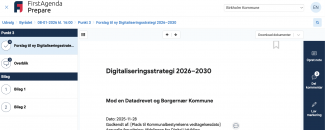
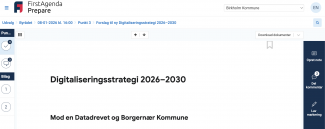
- Tryk på det lille sorte "kryds" øverst i venstre hjørne ved Prepare logoet for at folde venstremenuen sammen og dermed give mere læseflade
- Tryk på ikonet med de tre streger for at folde venstremenuen ud igen.
Venstremenuen er foldet ud:
Image
Venstremenuen er foldet sammen:
Image
Bemærk: I webversionen af FirstAgenda Prepare kan du også få fuld visning ved at klikke på PDF-linket øverste i højre side. Men vær opmærksom på, at du ikke kan oprette noter og markeringer, hvis du benytter PDF-visningen.
iPad
- Vælg det dokument, som skal vises i fuld skærm
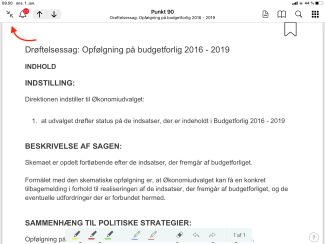
- Tryk på det sorte udvidelses-ikon øverst til venstre for klokken for at se dokumentet i fuld skærm
Image

- Tryk på ikonet igen for at komme tilbage til normalvisning
Image